---
title: "Como fazer um Álbum Press Personalizado no computador? — Dreambooks"
description: "Os Foto Livros da Dreambooks são uma opção económica e original de imprimir fotos. Vê todos os passos de como criar um livro de fotos personalizado."
url: "https://estudioc.dreambooks.pt/blog/como-fazer-foto-livro-personalizado-no-computador"
date: "2026-05-22T22:53:46+00:00"
language: "pt-PT"
---
[Saltar para o conteúdo principal](#tm-main)
- [Álbuns de Fotos](https://estudioc.dreambooks.pt/albuns-de-fotos)
- Flex
- [Booklet 15 x 10 cm](https://estudioc.dreambooks.pt/albuns-de-fotos-booklet)
- [Quadrado 20 x 20 cm](https://estudioc.dreambooks.pt/albuns-de-fotos-flex-quadrado-20x20)
- [Vertical 22 x 30 cm](https://estudioc.dreambooks.pt/albuns-de-fotos-flex-vertical-22x30)
- [Horizontal 30 x 20 cm](https://estudioc.dreambooks.pt/albuns-de-fotos-flex-horizontal-30x20)
- Premium
- [Mini Square 15 x 15 cm](https://estudioc.dreambooks.pt/albuns-de-fotos-mini-square)
- [Square 21 x 21 cm](https://estudioc.dreambooks.pt/albuns-de-fotos-square)
- [Classic 23 x 31 cm](https://estudioc.dreambooks.pt/albuns-de-fotos-classic)
- [Mid Square 25 x 25 cm](https://estudioc.dreambooks.pt/albuns-de-fotos-mid-square)
- [Landscape 31 x 23 cm](https://estudioc.dreambooks.pt/albuns-de-fotos-landscape)
- [Big Square 30 x 30 cm](https://estudioc.dreambooks.pt/albuns-de-fotos-big-square)
- [Big Landscape 40 x 30 cm](https://estudioc.dreambooks.pt/albuns-de-fotos-big-landscape)
- Press
- [Horizontal 20 x 15 cm](https://estudioc.dreambooks.pt/album-de-fotos-press-horizontal-20x15)
- [Horizontal 28 x 23 cm](https://estudioc.dreambooks.pt/album-de-fotos-press-horizontal-28x23)
- [Quadrado 28 x 28 cm](https://estudioc.dreambooks.pt/album-de-fotos-press-quadrado-28x28)
- [Vertical 23 x 28 cm](https://estudioc.dreambooks.pt/album-de-fotos-press-vertical-23x28)
- [Embalagens](https://estudioc.dreambooks.pt/embalagens)
- [Box para Álbum](https://estudioc.dreambooks.pt/box-para-album)
- [Saco para Álbum](https://estudioc.dreambooks.pt/saco-para-album)
- [Álbuns Temáticos](https://estudioc.dreambooks.pt/albuns-tematicos)
- [Animais de Estimação](https://estudioc.dreambooks.pt/albuns-para-animais-de-estimacao)
- [Aniversário](https://estudioc.dreambooks.pt/albuns-de-aniversario)
- [Avós](https://estudioc.dreambooks.pt/albuns-para-os-avos)
- [Bebés](https://estudioc.dreambooks.pt/album-bebes)
- [Casamento](https://estudioc.dreambooks.pt/album-casamento)
- [Coffee Table Books](https://estudioc.dreambooks.pt/coffee-table-books)
- [Comunhão](https://estudioc.dreambooks.pt/albuns-de-comunhao)
- [De Mês](https://estudioc.dreambooks.pt/album-mes)
- [Escolares e de Finalistas](https://estudioc.dreambooks.pt/albuns-escolares)
- [Gravidez](https://estudioc.dreambooks.pt/album-gravidez)
- [Namorados ](https://estudioc.dreambooks.pt/album-namorados)
- [Natal](https://estudioc.dreambooks.pt/albuns-de-natal)
- [Para a Mãe](https://estudioc.dreambooks.pt/album-mae)
- [Para o Pai](https://estudioc.dreambooks.pt/album-pai)
- [Padrinhos](https://estudioc.dreambooks.pt/albuns-fotos-padrinhos)
- [Signos do Zodíaco](https://estudioc.dreambooks.pt/albuns-signos-zodiaco)
- [Viagens](https://estudioc.dreambooks.pt/albuns-de-viagens)
- [Yearbooks](https://estudioc.dreambooks.pt/yearbooks)
- [Signature Collection](https://estudioc.dreambooks.pt/albuns-de-fotos-signature-collection)
- [Signature Cameo](https://estudioc.dreambooks.pt/albuns-de-fotos-signature-cameo)
- [Signature Inscription](https://estudioc.dreambooks.pt/albuns-de-fotos-signature-inscription)
- [Foto Revistas](https://estudioc.dreambooks.pt/foto-revistas)
- [Foto Revistas](https://estudioc.dreambooks.pt/foto-revistas)
- [Foto Revistas A4](https://estudioc.dreambooks.pt/foto-revistas-a4)
- [Foto Revistas A5](https://estudioc.dreambooks.pt/foto-revistas-a5)
- [Molduras](https://estudioc.dreambooks.pt/molduras-fotos?view=default&id=16&jalayout=filtering&itemperrow=5&itempercol=3&default_result_view=grid&show_more=0&fullpage=1&sticky=1&scrolltop=1&autopage=1&direction=vertical)
- [Cubo Giratório](https://estudioc.dreambooks.pt/cubo-giratorio)
- [Moldura Aconcágua](https://estudioc.dreambooks.pt/molduras-fotos-aconcagua)
- [Moldura Denali](https://estudioc.dreambooks.pt/molduras-fotos-denali)
- [Moldura Dome](https://estudioc.dreambooks.pt/molduras-fotos-dome)
- [Moldura Collage](https://estudioc.dreambooks.pt/molduras-fotos-collage)
- [Moldura Ejer](https://estudioc.dreambooks.pt/molduras-foto-ejer)
- [Moldura Elbrus](https://estudioc.dreambooks.pt/molduras-fotos-elbrus)
- [Moldura Estate](https://estudioc.dreambooks.pt/molduras-foto-estate)
- [Moldura Essence](https://estudioc.dreambooks.pt/molduras-foto-essence)
- [Moldura Gauri](https://estudioc.dreambooks.pt/molduras-fotos-gauri)
- [Moldura Gyala](https://estudioc.dreambooks.pt/molduras-fotos-gyala)
- [Moldura Haramukh](https://estudioc.dreambooks.pt/molduras-fotos-haramukh)
- [Moldura Hayes](https://estudioc.dreambooks.pt/molduras-fotos-hayes)
- [Moldura Kamet](https://estudioc.dreambooks.pt/molduras-fotos-kamet)
- [Moldura Kangto](https://estudioc.dreambooks.pt/molduras-fotos-kangto)
- [Moldura Lhotse](https://estudioc.dreambooks.pt/molduras-fotos-lhotse)
- [Moldura Makalu](https://estudioc.dreambooks.pt/molduras-fotos-makalu)
- [Moldura Manaslu](https://estudioc.dreambooks.pt/molduras-fotos-manaslu)
- [Moldura Meru](https://estudioc.dreambooks.pt/molduras-fotos-meru)
- [Moldura Nature](https://estudioc.dreambooks.pt/molduras-fotos-nature)
- [Moldura Nunkun](https://estudioc.dreambooks.pt/molduras-fotos-nunkun)
- [Moldura 3D](https://estudioc.dreambooks.pt/molduras-fotos-3d)
- [Moldura Pokalde](https://estudioc.dreambooks.pt/molduras-fotos-pokalde)
- [Moldura Pumori](https://estudioc.dreambooks.pt/molduras-fotos-pumori)
- [Moldura Ridge](https://estudioc.dreambooks.pt/molduras-fotos-ridge)
- [Moldura Rustic](https://estudioc.dreambooks.pt/molduras-fotos-rustic)
- [Moldura Shake](https://estudioc.dreambooks.pt/molduras-fotos-shake)
- [Moldura Shilla](https://estudioc.dreambooks.pt/molduras-fotos-shilla)
- [Moldura Temple](https://estudioc.dreambooks.pt/molduras-fotos-temple)
- [Moldura Timeless](https://estudioc.dreambooks.pt/molduras-foto-timeless)
- [Moldura Vintage](https://estudioc.dreambooks.pt/molduras-fotos-vintage)
- [Moldura Whistler](https://estudioc.dreambooks.pt/molduras-fotos-whistler)
- [Moldura Yangra](https://estudioc.dreambooks.pt/molduras-fotos-yangra)
- [Revelação de Fotos](https://estudioc.dreambooks.pt/revelacao-fotos)
- [Revelação de Fotos](https://estudioc.dreambooks.pt/revelacao-fotos)
- [Impressão de Fotos](https://estudioc.dreambooks.pt/fotos)
- [Fotos em 24h](https://estudioc.dreambooks.pt/fotos-24h)
- [Fotos Grandes Formatos](https://estudioc.dreambooks.pt/fotos-grandes-formatos)
- [Fotos Quadradas](https://estudioc.dreambooks.pt/fotos-quadradas)
- [Fotos em Quantidade](https://estudioc.dreambooks.pt/fotos-em-quantidade)
- [Fotos Vintage](https://estudioc.dreambooks.pt/fotos-vintage)
- [Insta Stripes](https://estudioc.dreambooks.pt/insta-stripes)
- [Álbuns Analógicos](https://estudioc.dreambooks.pt/albuns-analogicos)
- [Álbum Baby Jungle](https://estudioc.dreambooks.pt/albuns-analogicos-baby-jungle)
- [Color Snap](https://estudioc.dreambooks.pt/albuns-analogicos-color-snap)
- [Em Craft ](https://estudioc.dreambooks.pt/albuns-analogicos-craft)
- [Em Linho](https://estudioc.dreambooks.pt/albuns-analogicos-linho)
- [Em Linho Janela](https://estudioc.dreambooks.pt/albuns-analogicos-linho-janela)
- [Floral](https://estudioc.dreambooks.pt/albuns-analogicos-floral)
- [Glam](https://estudioc.dreambooks.pt/albuns-analogicos-glam)
- [Pop](https://estudioc.dreambooks.pt/albuns-analogicos-pop)
- [Tropical](https://estudioc.dreambooks.pt/albuns-analogicos-tropical)
- [Álbuns de Scrapbook](https://estudioc.dreambooks.pt/scrapbook)
- [Scrapbook](https://estudioc.dreambooks.pt/albuns-analogicos-scrapbook)
- [Scrapbook Color Snap](https://estudioc.dreambooks.pt/albuns-analogicos-scrapbook-color-snap)
- [Cantos para Fotos](https://estudioc.dreambooks.pt/cantos-para-fotos)
- [Photo Stickers](https://estudioc.dreambooks.pt/photo-stickers)
- [Decoração](https://estudioc.dreambooks.pt/quadros-decorativos)
- [Quadros em Acrílico](https://estudioc.dreambooks.pt/quadros-acrilico)
- [Quadros em Alumínio](https://estudioc.dreambooks.pt/quadros-aluminio)
- [Quadros em Madeira](https://estudioc.dreambooks.pt/quadros-madeira)
- [Quadros Adesivo](https://estudioc.dreambooks.pt/quadros-adesivo)
- [Telas Personalizadas](https://estudioc.dreambooks.pt/telas-personalizadas)
- [Telas Fine Art](https://estudioc.dreambooks.pt/telas)
- [Shapes](https://estudioc.dreambooks.pt/shapes)
- Inspiração
- [Decoração de Natal](https://estudioc.dreambooks.pt/inspiracao-decoracao-natal)
- [Inspiração Casamento](https://estudioc.dreambooks.pt/inspiracao-casamento)
- [Lembranças para Finalistas](https://estudioc.dreambooks.pt/lembrancas-para-finalistas)
- [Presentes](https://estudioc.dreambooks.pt/presentes-personalizados)
- Presentes por Categoria
- [Almofadas](https://estudioc.dreambooks.pt/almofadas)
- [Avental](https://estudioc.dreambooks.pt/avental)
- [Azulejo](https://estudioc.dreambooks.pt/azulejo-portugues)
- [Baralho de Cartas](https://estudioc.dreambooks.pt/baralho-cartas)
- [Caderno A5](https://estudioc.dreambooks.pt/caderno-a5)
- [Canecas](https://estudioc.dreambooks.pt/canecas)
- [Enfeites de Natal](https://estudioc.dreambooks.pt/natal)
- [Foto Globo](https://estudioc.dreambooks.pt/foto-globo)
- [Ímanes](https://estudioc.dreambooks.pt/imanes)
- [Mantas](https://estudioc.dreambooks.pt/mantas)
- [Peluches](https://estudioc.dreambooks.pt/peluches)
- [Pin](https://estudioc.dreambooks.pt/pin)
- [Porta-Chaves](https://estudioc.dreambooks.pt/porta-chaves)
- [Puzzles](https://estudioc.dreambooks.pt/puzzles)
- [Tapetes de Rato](https://estudioc.dreambooks.pt/tapetes-rato)
- [Compras por ocasião](https://estudioc.dreambooks.pt/presentes-personalizados)
- [Para a Mãe](https://estudioc.dreambooks.pt/presentes-mae)
- [Para o Pai](https://estudioc.dreambooks.pt/presentes-pai)
- [Para Padrinhos](https://estudioc.dreambooks.pt/presentes-padrinhos)
- [Para Professores](https://estudioc.dreambooks.pt/presentes-professores)
- [Presentes para Namorados](https://estudioc.dreambooks.pt/presentes-namorados)
- [Presentes de Natal](https://estudioc.dreambooks.pt/presentes-de-natal)
- [Calendários](https://estudioc.dreambooks.pt/calendarios)
- [Calendário de Mesa](https://estudioc.dreambooks.pt/calendario-mesa)
- [Calendário de Parede](https://estudioc.dreambooks.pt/calendario-parede)
- [Calendário Poster](https://estudioc.dreambooks.pt/calendario-poster)
- [Cartões](https://estudioc.dreambooks.pt/cartoes)
- [Convites](https://estudioc.dreambooks.pt/convites)
- [Convites de Batizado](https://estudioc.dreambooks.pt/convites-batizado)
- [Convites de Casamento](https://estudioc.dreambooks.pt/convites-casamento)
- [Convites de Comunhão](https://estudioc.dreambooks.pt/convites-comunhao)
- [Postais](https://estudioc.dreambooks.pt/postais)
- [Postais de Natal](https://estudioc.dreambooks.pt/postais-natal)
- [Postais para a Mãe](https://estudioc.dreambooks.pt/postais-mae)
- [Postais para o Pai](https://estudioc.dreambooks.pt/postais-para-pai)
- [Postais para Namorados](https://estudioc.dreambooks.pt/postais-namorados)
- [Fotografia Analógica](https://estudioc.dreambooks.pt/fotografia-analogica)
- A Dreambooks
- [Quem Somos](https://estudioc.dreambooks.pt/quem-somos)
- [Termos Legais](https://estudioc.dreambooks.pt/termos-legais)
- [Politica de Cookies](https://estudioc.dreambooks.pt/cookies)
- [Proteção de Dados](https://estudioc.dreambooks.pt/protecao-dados)
- [Blog](https://estudioc.dreambooks.pt/blog)
- [Promoções](https://estudioc.dreambooks.pt/promocoes)
- Recursos
- [Serviço de Backup](https://estudioc.dreambooks.pt/servico-backup)
- [Extensão de Validade](https://estudioc.dreambooks.pt/extensao-validade)
- [Encomendas Urgentes](https://estudioc.dreambooks.pt/servico-encomendas-urgentes)
- [Comparador de Álbuns](https://estudioc.dreambooks.pt/comparador-albuns)
- [Voucher Álbum de Fotos](https://estudioc.dreambooks.pt/voucher-album-de-fotos)
- [Editor Mobile](https://estudioc.dreambooks.pt/editor-mobile)
- [Álbuns de Fotos vs Álbuns Press](https://estudioc.dreambooks.pt/diferenca-album-de-fotos-vs-album-press)
- [Serviço 24h](https://estudioc.dreambooks.pt/servico-24h)
- [Partilha de Projetos](https://estudioc.dreambooks.pt/ferramenta-partilha-projetos)
- [Ferramentas do Editor](https://estudioc.dreambooks.pt/ferramentas-editor)
- [Carreiras](https://www.lfmcorporate.com/oportunidades)
- [Autopaginação AI](https://estudioc.dreambooks.pt/paginacao-ai)
- Ajuda
- [Estado de Encomenda](https://estudioc.dreambooks.pt/estado-encomenda)
- [Como criar os teus produtos](https://estudioc.dreambooks.pt/tutoriais)
- [Informação de Envios](https://estudioc.dreambooks.pt/envios)
- [Apoio ao Cliente](https://guide.dreambooks.pt/hc/pt)
- [Livro de Reclamações](#)
- [Sitemap](https://estudioc.dreambooks.pt/sitemap?view=html&id=1)
- [Contactos](https://estudioc.dreambooks.pt/contactos)
- Trabalha Connosco
- [Descontos por Quantidades](https://estudioc.dreambooks.pt/descontos-quantidade)
- [Dreamcreators](https://estudioc.dreambooks.pt/dreamcreators)
🌿 Promoções de Maio | 20% OFF em tudo com **ANALOG20** ou 40% em Telas Ultra HD com **CANVAS40**

[ Estado de encomenda ](https://estudioc.dreambooks.pt/estado-encomenda)
[](https://estudioc.dreambooks.pt/)
# Blog Dreambooks
---
# # **Como fazer um Álbum Press Personalizado no computador?**
Os Álbuns Press são uma forma incrível de preservar de forma duradoura os melhores momentos, conquistas e experiências ao longo da nossa vida. Quer seja uma viagem especial, festas de aniversário, férias em família, momentos com amigos ou outras ocasiões especiais, todas essas memórias merecem ser eternizadas num Álbum Press.
Além de nos permitir reviver momentos especiais, podemos partilhá-los com as gerações futuras. São uma forma única e original de contar as nossas histórias através de fotografias, o que desperta ainda mais a atenção de todos.
Não basta partilhar as fotos nas redes sociais. Hoje em dia, ter algo tangível que retrate as nossas experiências e melhores memórias tem um valor inestimável.
Por isso, neste artigo vamos mostrar-te todos os passos de como fazer um Álbum Press no computador.
- [Passo 1 - Escolher o melhor Álbum Press](https://estudioc.dreambooks.pt/blog/como-fazer-foto-livro-personalizado-no-computador.md#1)
- [Passo 2 - Atribuir um nome ao Projeto](https://estudioc.dreambooks.pt/blog/como-fazer-foto-livro-personalizado-no-computador.md#2)
- [Passo 3 - Importar as fotos](https://estudioc.dreambooks.pt/blog/como-fazer-foto-livro-personalizado-no-computador.md#3)
- [Passo 4 - Personalizar a Capa e Contracapa](https://estudioc.dreambooks.pt/blog/como-fazer-foto-livro-personalizado-no-computador.md#4)
- [Passo 5 - Enquadramento e Ajustes nas fotos](https://estudioc.dreambooks.pt/blog/como-fazer-foto-livro-personalizado-no-computador.md#5)
- [Passo 6 - Inserir Cliparts e Textos](https://estudioc.dreambooks.pt/blog/como-fazer-foto-livro-personalizado-no-computador.md#6)
- [Passo 7 - Preencher as páginas do teu Álbum Press](https://estudioc.dreambooks.pt/blog/como-fazer-foto-livro-personalizado-no-computador.md#7)
- [Passo 8 - Configurações da Disposição Automática das Fotos](https://estudioc.dreambooks.pt/blog/como-fazer-foto-livro-personalizado-no-computador.md#8)
- [Passo 9 - Guardar o projeto](https://estudioc.dreambooks.pt/blog/como-fazer-foto-livro-personalizado-no-computador.md#9)
- [Passo 10 - Encomendar o Álbum Press](https://estudioc.dreambooks.pt/blog/como-fazer-foto-livro-personalizado-no-computador.md#10)
# ## **Passo 1 - Escolher o melhor Álbum Press**
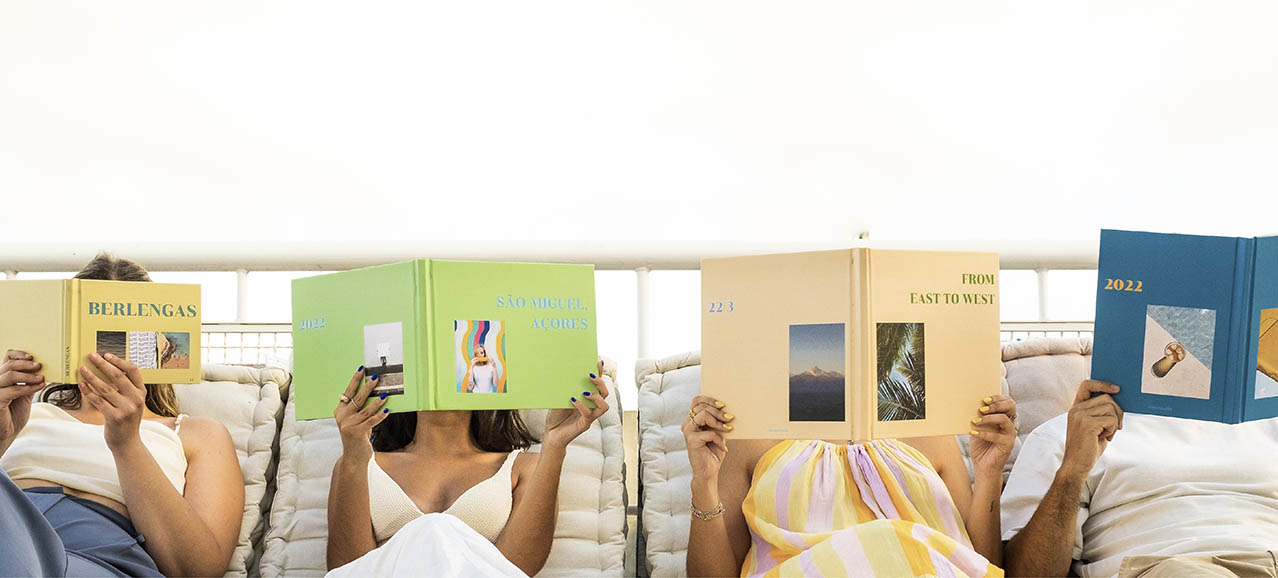
Tens à tua disposição três tipos de Álbuns Press da Dreambooks de diferentes formatos. Agora tudo depende de ti para escolheres o Álbum Press perfeito de acordo com as tuas preferências.
- Formato Vertical - perfeito para destacar as fotos de viagens especiais.
- Formato Quadrado - perfeito para exibir fotos das férias de verão e de momentos especiais entre amigos e familiares.
- Formato Horizontal - perfeito para destacar fotos do casamento, fotos do batizado e outras datas comemorativas.
Tens à tua disposição três tipos de Álbuns Press da Dreambooks de diferentes formatos. Agora tudo depende de ti para escolheres o Álbum Press perfeito de acordo com as tuas preferências.
- Formato Vertical - perfeito para destacar as fotos de viagens especiais.
- Formato Quadrado - perfeito para exibir fotos das férias de verão e de momentos especiais entre amigos e familiares.
- Formato Horizontal - perfeito para destacar fotos do casamento, fotos do batizado e outras datas comemorativas.
# ## **Passo 2 - Atribuir um nome ao Projeto**

Antes de começares a personalizar o teu Álbum Press, deves dar um nome ao teu projeto para que ele fique guardado na secção “Projetos” do Editor Online. Aconselhamos que o nome atribuído seja relacionado com o conteúdo e o tema do teu Álbum Press, para que seja mais facilmente percetível.
De seguida, confirma as restantes características e clica em “**Iniciar**”.
# ## **Passo 3 - Importar as fotos**

Agora já te encontras oficialmente no Editor Online da Dreambooks. O próximo passo consiste em importar as tuas fotos para preencher o teu Álbum Press. Podes fazê-lo através do teu computador, do teu backup de fotos da Dreambooks ou das tuas redes sociais.
Se em algum momento durante a personalização do teu Álbum Press perceberes que falta alguma fotografia, não te preocupes. Tens sempre a opção de importar mais fotos e para isso tens de repetir o mesmo processo. Podes importar até um **máximo de 600 fotografias**.
Certifica-te de que todas as fotografias estão repletas de boas histórias para recordar um dia mais tarde.
# ## **Passo 4 - Personalizar a Capa e Contracapa**
O que tens de fazer primeiro é escolher a foto de capa do Álbum Press. Toma essa decisão com algum cuidado, porque essa fotografia será a que representará o conteúdo do teu livro de fotografias.
Tens várias opções para personalizar a capa e contracapa do teu Álbum Press:
**1- Escolher uma única foto para aplicar na Capa e Contracapa.**
**Para isso, terás de ativar a opção “**Aplicar fotos como fundo**” que se encontra no canto inferior esquerdo do Editor.**

Depois, basta selecionares a foto que pretendes, e a mesma será aplicada como fundo à capa e contracapa do teu Álbum Press.
**2- Escolher duas fotos diferentes para a Capa e Contracapa.**
Para isso, a opção “Aplicar fotos como fundo” deve estar **desativada**, para que possas colocar as fotos manualmente na capa e contracapa do Álbum Press.
Então, deves selecionar a foto que pretendes colocar na Capa e arrastá-la até que preencha totalmente a Capa do Álbum Press.
Se pretendes que a foto se estenda até às laterais do Álbum Press, terás de garantir que a foto preencha completamente a área de segurança.

Se pretendes que exista uma margem de segurança à volta da foto, terás de assegurar que a tua foto não preencha a área de segurança, como podes ver na seguinte imagem.

Ao longo deste processo, irás receber uma notificação de um aviso sobre as margens de segurança e o que podes e não podes fazer.

Para personalizar a Contracapa, o processo é o mesmo. Basta selecionar a fotografia e arrastá-la para preencher totalmente a Contracapa até às laterais, ou então, se for o caso, para que fique centrada no Álbum Press, com margens de segurança à volta.
**3- Aplicar uma cor à capa ou contracapa**
**Outra forma de personalizar a Capa e Contracapa do Álbum Press, é aplicar uma cor sólida como fundo através do ícone “**Fundos**”. No nosso caso, colocamos uma fotografia na capa preenchida até às laterais e para a contracapa optamos por colocar a cor preta de fundo.**

# ## **Passo 5 - Enquadramento e Ajustes nas fotos**
Em todas as fotos que colocares no teu Álbum Press, terás de fazer o devido ajuste e enquadramento, para garantir que ficará tudo do teu agrado. Terás de fazer este processo de forma individual.
Para isso, deves começar por clicar na foto e selecionar o ícone central da foto para arrastar a foto para a posição que pretendes.

Na parte superior do Editor verás a Barra de Edições da Dreambooks onde poderás fazer os seguintes ajustes, respetivamente:
**1-** alterar o sentido de orientação da tua foto;
**2-** aumentar o zoom para destacar algum ponto específico;
**3-** alterar a forma da tua foto;
**4-** aplicar contornos à foto e optar por cantos arredondados, caso assim o pretendas;
**5-** aplicar ajustes de cor;
**6-** aplicar efeitos de sombras à foto.
Lembra-te que se algo não ficou do teu agrado, podes voltar atrás no ícone “**Desfazer**”.

**Nunca te esqueças de verificar sempre o indicador de qualidade das fotos!** Este valor deve estar sempre acima dos 80%, para garantir que tudo seja impresso com a máxima qualidade. Se este valor estiver na cor verde, significa que este parâmetro foi assegurado.

# ## **Passo 6 - Inserir Cliparts e Textos**

Podes inserir Cliparts na capa, contracapa ou no interior do teu Álbum Press e para isso, tens de aceder ao ícone “**Cliparts**”.
Escolhe o clipart que mais gostares e arrasta-o para onde desejas. Depois, deves ajustá-lo para que ele fique no tamanho que pretendes.
Também podes adicionar frases especiais através do ícone “**Textos**”.

Na barra de edição do lado esquerdo do Editor, podes escrever o texto que desejas e alterar o tipo de letra, o seu tamanho e a sua cor. Além disso, poderás escolher o alinhamento do texto que pretendes.
De seguida, terás de arrastar a caixa de texto para a posição que mais gostares.
# ## **Passo 7 - Preencher as páginas do teu Álbum Press**
Para te ajudar a colocar as tuas fotos nas páginas do Álbum Press de forma mais rápida e fácil, aconselhamos-te a usufruir da opção “Disposição Automática”.
Esta função irá dispôr as tuas fotos diretamente nas páginas, de acordo com o número de fotos que decidires colocar nas mesmas.
Para isso, a opção “**Disposição automática**” deve estar ativada!

Para preencher a primeira folha do teu Álbum Press, deves clicar nas fotos que pretendes que ocupem essas páginas. Pode ser apenas uma foto como podem ser 10. Tens total liberdade para organizar as fotos em cada folha.

**Aqui vai uma observação muito IMPORTANTE!**
Os Álbuns Press apresentam uma característica semelhante a um livro. Ou seja, ao folhear as suas páginas, o seu formato é muito semelhante a um livro de fotos, ainda que com uma qualidade altíssima.
Por isso, é aconselhável que no centro do teu Álbum Press, isto é, na parte em que o mesmo dobra, evites utilizar fotos panorâmicas que ocupem as duas páginas. Podes selecionar a opção “**Separar fotos por página**”, para que não ocupem esta zona central.

E como vês, as fotos já foram separadas por página.

Além disso, podes alterar a disposição de cada uma das páginas. Se clicares no ícone “**Alterar disposição das fotos à esquerda**”, tal como o nome indica, irás dispor as tuas fotos em diferentes layouts. Só precisas de escolher o layout que mais gostares.

O mesmo se aplica à página da direita. Através do ícone “**Alterar disposição das fotos à direita**” poderás mudar a organização das fotos para um layout à tua escolha.

Se pretendes **trocar** uma foto de determinada página por outra foto que se encontre na Barra esquerda do Editor, basta arrastar a foto para cima da fotografia que desejas trocar.

Além disso, podes, a qualquer momento, **adicionar mais fotos às páginas**. Para isso, basta arrastar a foto para um local do Álbum Press que se encontre a branco.

**Lembra-te:** podes adicionar cliparts e textos às páginas do teu Álbum Press. Deves ter em consideração uma margem de segurança no centro do Álbum Press, para garantir que fiquem visíveis quando estiveres a folheá-lo.
# ## **Passo 8 - Configurações da Disposição Automática das Fotos**

A opção de Disposição automática tem algumas outras configurações que deves ter em consideração.
Podes escolher o espaço que desejas entre cada foto em cada página: Pequeno, Médio, Grande ou Nenhum. Aqui podes ver o exemplo de um **espaçamento médio** entre as fotos.

Podes escolher também a margem da foto à folha que desejas: Média, Grande ou Nenhuma. Aqui podes ver o exemplo de uma **margem grande**.

Além disto, poderás escolher se pretendes um contorno para as tuas fotos, escolher de que cor seria esse contorno, aplicar cantos arredondados às fotos e aplicar efeitos de sombreado.
Agora, deves seguir este processo para as restantes páginas do teu Álbum Press e transformá-lo num livro repleto de memórias especiais.
**Nunca te esqueças!**
- Tens de fazer os devidos ajustes e enquadramentos em todas as fotos, tal como fizeste para a Capa e Contracapa do teu Álbum Press no passo 5.
- Tens de verificar sempre o indicador de qualidade de cada foto. As tuas fotos precisam de ter uma qualidade mínima de 80%.
# ## **Passo 9 - Guardar o projeto**
Deves **guardar** o teu projeto ao longo da personalização, para garantir que não o percas por algum motivo.
Além disso, podes a qualquer momento **pré-visualizar** o resultado final do teu Álbum Press e perceber se está, de facto, de acordo com as tuas expectativas.

# ## **Passo 10 - Encomendar o Álbum Press**
Depois de verificares que está tudo do teu agrado, basta clicar em **Encomendar**.

# #### **Partilha as tuas memórias com as pessoas que mais gostas**
Depois de teres o foto livro prontinho nas tuas mãos, chegou a hora de partilhares essas memórias especiais com os teus amigos e familiares. Conta-lhes como se sucederam esses momentos especiais e diz-lhes como fazer um Álbum Press criativo.
Álbuns Press oferecem uma forma especial de eternizar as melhores recordações. Isso é possível graças à combinação de fotografias especiais, layouts personalizados e a boa sensação de ter um Álbum Press físico. Além disso, é uma forma duradoura e simbólica de guardar esses momentos.
Agora que já viste como fazer um Álbum Press personalizado passo a passo, põe mãos à obra e começa a criar um Álbum Press impresso em papel fotográfico de alta qualidade.
## Outros Artigos
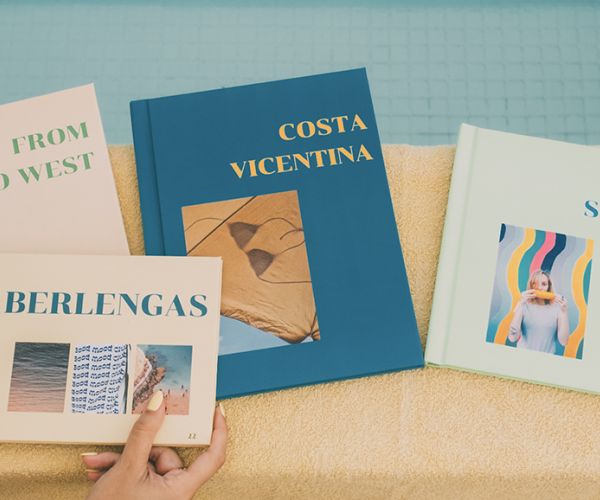
## # Vem conhecer todos os Álbuns Press da Dreambooks
[](https://estudioc.dreambooks.pt/blog/vem-conhecer-todos-foto-livros-dreambooks)
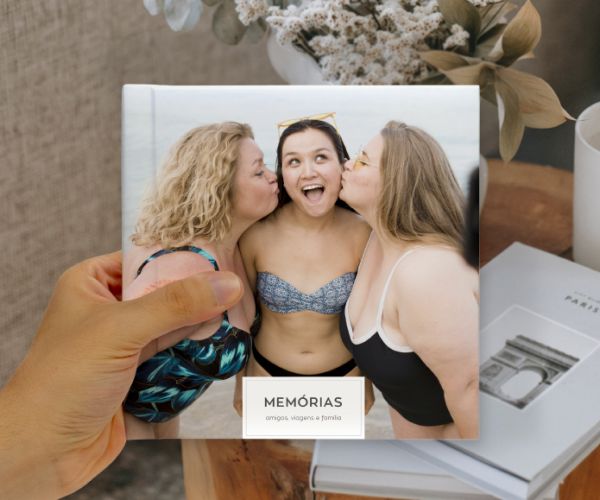
## # Como criar um Álbum de Fotos de Viagem
[](https://estudioc.dreambooks.pt/blog/como-criar-um-album-de-fotos-de-viagem)
A Dreambooks
---
- [Álbuns de Fotos](https://estudioc.dreambooks.pt/index.php?Itemid=104&lang=pt-PT)
- [Embalagens](https://estudioc.dreambooks.pt/index.php?Itemid=104&lang=pt-PT)
- [Álbuns Temáticos](https://estudioc.dreambooks.pt/index.php?Itemid=104&lang=pt-PT)
- [Signature Collection](https://estudioc.dreambooks.pt/index.php?Itemid=104&lang=pt-PT)
- [Foto Revistas](https://estudioc.dreambooks.pt/index.php?Itemid=104&lang=pt-PT)
- [Molduras](https://estudioc.dreambooks.pt/index.php?Itemid=104&lang=pt-PT)
- [Revelação de Fotos](https://estudioc.dreambooks.pt/index.php?Itemid=104&lang=pt-PT)
- [Decoração](https://estudioc.dreambooks.pt/index.php?Itemid=104&lang=pt-PT)
- [Presentes](https://estudioc.dreambooks.pt/index.php?Itemid=104&lang=pt-PT)
- [Calendários](https://estudioc.dreambooks.pt/index.php?Itemid=104&lang=pt-PT)
- [Cartões](https://estudioc.dreambooks.pt/index.php?Itemid=104&lang=pt-PT)
- [Postais](https://estudioc.dreambooks.pt/index.php?Itemid=104&lang=pt-PT)
- [Fotografia Analógica](https://estudioc.dreambooks.pt/index.php?Itemid=104&lang=pt-PT)
- [Promoções](https://estudioc.dreambooks.pt/index.php?Itemid=112&lang=pt-PT)
Recursos
---
- [Serviço de Backup](https://estudioc.dreambooks.pt/index.php?option=com_content&view=article&id=137:servico-de-backup&catid=30&lang=pt-PT)
- [Ferramenta de Partilha de Projetos no Editor](https://estudioc.dreambooks.pt/index.php?option=com_content&view=article&id=1717:ferramenta-de-partilha-de-projetos-no-editor&catid=30&lang=pt-PT)
- [Extensão de Validade](https://estudioc.dreambooks.pt/index.php?option=com_content&view=article&id=138:extensao-de-validade&catid=30&lang=pt-PT)
- [Comparador de Álbuns](https://estudioc.dreambooks.pt/index.php?option=com_content&view=article&id=139:comparador-de-albuns&catid=34&lang=pt-PT)
- [Autopaginação AI](https://estudioc.dreambooks.pt/index.php?option=com_content&view=article&id=3205:autopaginacao-ai&catid=30&lang=pt-PT)
- [Voucher Álbum](https://estudioc.dreambooks.pt/index.php?option=com_content&view=article&id=1225:voucher-album&catid=30&lang=pt-PT)
- [Editor Mobile](https://estudioc.dreambooks.pt/index.php?option=com_content&view=article&id=1026:web-app&catid=30&lang=pt-PT)
- [Ferramentas do Editor](https://estudioc.dreambooks.pt/index.php?option=com_content&view=article&id=1733:ferramentas-do-editor&catid=30&lang=pt-PT)
- [Álbuns de Fotos vs Álbuns Press](https://estudioc.dreambooks.pt/index.php?option=com_content&view=article&id=1530:albuns-de-fotos-vs-foto-livros&catid=30&lang=pt-PT)
- [Encomendas Urgentes](https://estudioc.dreambooks.pt/index.php?option=com_content&view=article&id=1626:encomendas-urgentes&catid=30&lang=pt-PT)
- [Serviço 24h](https://estudioc.dreambooks.pt/index.php?option=com_content&view=article&id=1628:servico-24h&catid=30&lang=pt-PT)
- [Descontos por quantidades](https://estudioc.dreambooks.pt/index.php?Itemid=280&lang=pt-PT)
- [Dreamcreators](https://estudioc.dreambooks.pt/index.php?Itemid=1293&lang=pt-PT)
- [Carreiras](https://www.lfmcorporate.com/oportunidades)
Ajuda
---
- [Como criar os teus produtos](https://estudioc.dreambooks.pt/index.php?option=com_content&view=article&id=1585:como-criar-os-teus-produtos&catid=32&lang=pt-PT)
- [Contatos](https://estudioc.dreambooks.pt/index.php?option=com_content&view=article&id=677:contatos&catid=32&lang=pt-PT)
- [Informação de Envios](https://estudioc.dreambooks.pt/index.php?option=com_content&view=article&id=150:informacao-de-envios&catid=32&lang=pt-PT)
- [Sitemap](https://estudioc.dreambooks.pt/index.php?Itemid=290)
- [Ajuda](https://guide.dreambooks.pt/hc/pt)
- [Livro de Reclamações](https://www.livroreclamacoes.pt/inicio)
Sobre
---
- [Proteção de Dados](https://estudioc.dreambooks.pt/index.php?option=com_content&view=article&id=135:protecao-de-dados&catid=29&lang=pt-PT)
- [Politica de Cookies](https://estudioc.dreambooks.pt/index.php?option=com_content&view=article&id=134:politica-de-cookies&catid=29&lang=pt-PT)
- [Termos Legais](https://estudioc.dreambooks.pt/index.php?option=com_content&view=article&id=133:termos-legais&catid=29&lang=pt-PT)
- [Quem Somos](https://estudioc.dreambooks.pt/index.php?option=com_content&view=article&id=132:quem-somos&catid=29&lang=pt-PT)
- [Google My Business](https://share.google/BnAOK6U2S5ZEvKmi8)
Tracking de Encomenda
---


Pagamento Seguro
---


Segue-nos nas Redes Sociais
---
[ Read more
](https://www.instagram.com/dreambooks_pt/)
[ Read more
](https://www.tiktok.com/@dreambooks_pt)
[ Read more
](https://www.youtube.com/user/Dreambooks)
[ Read more
](https://www.facebook.com/Dreambooks)
[ Read more
](https://www.linkedin.com/company/dreambooks/)
[ Read more
](https://www.pinterest.pt/dreambooks_pt/)
Copyright © 2007 - 2026, **Dreambooks**. A brand of [**LFMCorporate**](https://www.lfmcorporate.com)
- [  ](https://www.dreambooks.com.br/blog)
- [  ](https://www.dreambooks.es/)
- [  ](https://estudioc.dreambooks.pt/blog/como-fazer-foto-livro-personalizado-no-computador)
Apoios
---
[  ](http://www.lfmcorporate.com/compete)


[  ](https://www.lfmcorporate.com/compete-2020)


[  ](https://www.lfmcorporate.com/2020)


[  ](https://www.lfmcorporate.com/norte-2030)
[  ](https://www.lfmcorporate.com/norte-2030)
[  ](https://www.lfmcorporate.com/norte-2030)
## Schema
```json
{ "@context": "https://schema.org", "@type": "BreadcrumbList", "itemListElement": [ { "@type": "ListItem", "position": 1, "name": "Home", "item": "https://estudioc.dreambooks.pt" }, { "@type": "ListItem", "position": 2, "name": "Blog", "item": "https://estudioc.dreambooks.pt/blog" }, { "@type": "ListItem", "position": 3, "name": "Como fazer um Álbum Press Personalizado no computador?", "item": "https://estudioc.dreambooks.pt/blog/como-fazer-foto-livro-personalizado-no-computador" } ] }
```
```json
{ "@context": "https://schema.org", "@type": "Review", "description": "Como fazer um Álbum Press Personalizado no computador? Os Álbuns Press são uma forma incrível de preservar de forma duradoura os melhores momentos, conquistas e experiências ao longo da nossa vida. Quer seja uma viagem especial, festas de aniversário, férias em família, momentos com amigos ou outras ocasiões especiais, todas essas memórias merecem ser eternizadas num Álbum Press. Além de nos permitir reviver momentos especiais, podemos partilhá-los com as gerações futuras. São uma forma única e original de contar as nossas histórias através de fotografias, o que desperta ainda mais a atenção de todos. Não basta partilhar as fotos nas redes sociais. Hoje em dia, ter algo tangível que retrate as nossas experiências e melhores memórias tem um valor inestimável. Por isso, neste artigo vamos mostrar-te todos os passos de como fazer um Álbum Press no computador. Passo 1 - Escolher o melhor Álbum Press Passo 2 - Atribuir um nome ao Projeto Passo 3 - Importar as fotos Passo 4 - Personalizar a Capa e Contracapa Passo 5 - Enquadramento e Ajustes nas fotos Passo 6 - Inserir Cliparts e Textos Passo 7 - Preencher as páginas do teu Álbum Press Passo 8 - Configurações da Disposição Automática das Fotos Passo 9 - Guardar o projeto Passo 10 - Encomendar o Álbum Press Passo 1 - Escolher o melhor Álbum Press Tens à tua disposição três tipos de Álbuns Press da Dreambooks de diferentes formatos. Agora tudo depende de ti para escolheres o Álbum Press perfeito de acordo com as tuas preferências. Formato Vertical - perfeito para destacar as fotos de viagens especiais. Formato Quadrado - perfeito para exibir fotos das férias de verão e de momentos especiais entre amigos e familiares. Formato Horizontal - perfeito para destacar fotos do casamento, fotos do batizado e outras datas comemorativas. Tens à tua disposição três tipos de Álbuns Press da Dreambooks de diferentes formatos. Agora tudo depende de ti para escolheres o Álbum Press perfeito de acordo com as tuas preferências. Formato Vertical - perfeito para destacar as fotos de viagens especiais. Formato Quadrado - perfeito para exibir fotos das férias de verão e de momentos especiais entre amigos e familiares. Formato Horizontal - perfeito para destacar fotos do casamento, fotos do batizado e outras datas comemorativas. Passo 2 - Atribuir um nome ao Projeto Antes de começares a personalizar o teu Álbum Press, deves dar um nome ao teu projeto para que ele fique guardado na secção “Projetos” do Editor Online. Aconselhamos que o nome atribuído seja relacionado com o conteúdo e o tema do teu Álbum Press, para que seja mais facilmente percetível. De seguida, confirma as restantes características e clica em “Iniciar”. Passo 3 - Importar as fotos Agora já te encontras oficialmente no Editor Online da Dreambooks. O próximo passo consiste em importar as tuas fotos para preencher o teu Álbum Press. Podes fazê-lo através do teu computador, do teu backup de fotos da Dreambooks ou das tuas redes sociais. Se em algum momento durante a personalização do teu Álbum Press perceberes que falta alguma fotografia, não te preocupes. Tens sempre a opção de importar mais fotos e para isso tens de repetir o mesmo processo. Podes importar até um máximo de 600 fotografias. Certifica-te de que todas as fotografias estão repletas de boas histórias para recordar um dia mais tarde. Passo 4 - Personalizar a Capa e Contracapa O que tens de fazer primeiro é escolher a foto de capa do Álbum Press. Toma essa decisão com algum cuidado, porque essa fotografia será a que representará o conteúdo do teu livro de fotografias. Tens várias opções para personalizar a capa e contracapa do teu Álbum Press: 1- Escolher uma única foto para aplicar na Capa e Contracapa. Para isso, terás de ativar a opção “Aplicar fotos como fundo” que se encontra no canto inferior esquerdo do Editor. Depois, basta selecionares a foto que pretendes, e a mesma será aplicada como fundo à capa e contracapa do teu Álbum Press. 2- Escolher duas fotos diferentes para a Capa e Contracapa. Para isso, a opção “Aplicar fotos como fundo” deve estar desativada, para que possas colocar as fotos manualmente na capa e contracapa do Álbum Press. Então, deves selecionar a foto que pretendes colocar na Capa e arrastá-la até que preencha totalmente a Capa do Álbum Press. Se pretendes que a foto se estenda até às laterais do Álbum Press, terás de garantir que a foto preencha completamente a área de segurança. Se pretendes que exista uma margem de segurança à volta da foto, terás de assegurar que a tua foto não preencha a área de segurança, como podes ver na seguinte imagem. Ao longo deste processo, irás receber uma notificação de um aviso sobre as margens de segurança e o que podes e não podes fazer. Para personalizar a Contracapa, o processo é o mesmo. Basta selecionar a fotografia e arrastá-la para preencher totalmente a Contracapa até às laterais, ou então, se for o caso, para que fique centrada no Álbum Press, com margens de segurança à volta. 3- Aplicar uma cor à capa ou contracapa Outra forma de personalizar a Capa e Contracapa do Álbum Press, é aplicar uma cor sólida como fundo através do ícone “Fundos”. No nosso caso, colocamos uma fotografia na capa preenchida até às laterais e para a contracapa optamos por colocar a cor preta de fundo. Passo 5 - Enquadramento e Ajustes nas fotos Em todas as fotos que colocares no teu Álbum Press, terás de fazer o devido ajuste e enquadramento, para garantir que ficará tudo do teu agrado. Terás de fazer este processo de forma individual. Para isso, deves começar por clicar na foto e selecionar o ícone central da foto para arrastar a foto para a posição que pretendes. Na parte superior do Editor verás a Barra de Edições da Dreambooks onde poderás fazer os seguintes ajustes, respetivamente: 1- alterar o sentido de orientação da tua foto; 2- aumentar o zoom para destacar algum ponto específico; 3- alterar a forma da tua foto; 4- aplicar contornos à foto e optar por cantos arredondados, caso assim o pretendas; 5- aplicar ajustes de cor; 6- aplicar efeitos de sombras à foto. Lembra-te que se algo não ficou do teu agrado, podes voltar atrás no ícone “Desfazer”. Nunca te esqueças de verificar sempre o indicador de qualidade das fotos! Este valor deve estar sempre acima dos 80%, para garantir que tudo seja impresso com a máxima qualidade. Se este valor estiver na cor verde, significa que este parâmetro foi assegurado. Passo 6 - Inserir Cliparts e Textos Podes inserir Cliparts na capa, contracapa ou no interior do teu Álbum Press e para isso, tens de aceder ao ícone “Cliparts”. Escolhe o clipart que mais gostares e arrasta-o para onde desejas. Depois, deves ajustá-lo para que ele fique no tamanho que pretendes. Também podes adicionar frases especiais através do ícone “Textos”. Na barra de edição do lado esquerdo do Editor, podes escrever o texto que desejas e alterar o tipo de letra, o seu tamanho e a sua cor. Além disso, poderás escolher o alinhamento do texto que pretendes. De seguida, terás de arrastar a caixa de texto para a posição que mais gostares. Passo 7 - Preencher as páginas do teu Álbum Press Para te ajudar a colocar as tuas fotos nas páginas do Álbum Press de forma mais rápida e fácil, aconselhamos-te a usufruir da opção “Disposição Automática”. Esta função irá dispôr as tuas fotos diretamente nas páginas, de acordo com o número de fotos que decidires colocar nas mesmas. Para isso, a opção “Disposição automática” deve estar ativada! Para preencher a primeira folha do teu Álbum Press, deves clicar nas fotos que pretendes que ocupem essas páginas. Pode ser apenas uma foto como podem ser 10. Tens total liberdade para organizar as fotos em cada folha. Aqui vai uma observação muito IMPORTANTE! Os Álbuns Press apresentam uma característica semelhante a um livro. Ou seja, ao folhear as suas páginas, o seu formato é muito semelhante a um livro de fotos, ainda que com uma qualidade altíssima. Por isso, é aconselhável que no centro do teu Álbum Press, isto é, na parte em que o mesmo dobra, evites utilizar fotos panorâmicas que ocupem as duas páginas. Podes selecionar a opção “Separar fotos por página”, para que não ocupem esta zona central. E como vês, as fotos já foram separadas por página. Além disso, podes alterar a disposição de cada uma das páginas. Se clicares no ícone “Alterar disposição das fotos à esquerda”, tal como o nome indica, irás dispor as tuas fotos em diferentes layouts. Só precisas de escolher o layout que mais gostares. O mesmo se aplica à página da direita. Através do ícone “Alterar disposição das fotos à direita” poderás mudar a organização das fotos para um layout à tua escolha. Se pretendes trocar uma foto de determinada página por outra foto que se encontre na Barra esquerda do Editor, basta arrastar a foto para cima da fotografia que desejas trocar. Além disso, podes, a qualquer momento, adicionar mais fotos às páginas. Para isso, basta arrastar a foto para um local do Álbum Press que se encontre a branco. Lembra-te: podes adicionar cliparts e textos às páginas do teu Álbum Press. Deves ter em consideração uma margem de segurança no centro do Álbum Press, para garantir que fiquem visíveis quando estiveres a folheá-lo. Passo 8 - Configurações da Disposição Automática das Fotos A opção de Disposição automática tem algumas outras configurações que deves ter em consideração. Podes escolher o espaço que desejas entre cada foto em cada página: Pequeno, Médio, Grande ou Nenhum. Aqui podes ver o exemplo de um espaçamento médio entre as fotos. Podes escolher também a margem da foto à folha que desejas: Média, Grande ou Nenhuma. Aqui podes ver o exemplo de uma margem grande. Além disto, poderás escolher se pretendes um contorno para as tuas fotos, escolher de que cor seria esse contorno, aplicar cantos arredondados às fotos e aplicar efeitos de sombreado. Agora, deves seguir este processo para as restantes páginas do teu Álbum Press e transformá-lo num livro repleto de memórias especiais. Nunca te esqueças! Tens de fazer os devidos ajustes e enquadramentos em todas as fotos, tal como fizeste para a Capa e Contracapa do teu Álbum Press no passo 5. Tens de verificar sempre o indicador de qualidade de cada foto. As tuas fotos precisam de ter uma qualidade mínima de 80%. Passo 9 - Guardar o projeto Deves guardar o teu projeto ao longo da personalização, para garantir que não o percas por algum motivo. Além disso, podes a qualquer momento pré-visualizar o resultado final do teu Álbum Press e perceber se está, de facto, de acordo com as tuas expectativas. Passo 10 - Encomendar o Álbum Press Depois de verificares que está tudo do teu agrado, basta clicar em Encomendar. Partilha as tuas memórias com as pessoas que mais gostas Depois de teres o foto livro prontinho nas tuas mãos, chegou a hora de partilhares essas memórias especiais com os teus amigos e familiares. Conta-lhes como se sucederam esses momentos especiais e diz-lhes como fazer um Álbum Press criativo. Álbuns Press oferecem uma forma especial de eternizar as melhores recordações. Isso é possível graças à combinação de fotografias especiais, layouts personalizados e a boa sensação de ter um Álbum Press físico. Além disso, é uma forma duradoura e simbólica de guardar esses momentos. Agora que já viste como fazer um Álbum Press personalizado passo a passo, põe mãos à obra e começa a criar um Álbum Press impresso em papel fotográfico de alta qualidade. Outros Artigos Vem conhecer todos os Álbuns Press da Dreambooks Como criar um Álbum de Fotos de Viagem", "url": "https://estudioc.dreambooks.pt/blog/como-fazer-foto-livro-personalizado-no-computador", "publisher": { "@type": "Organization", "name": "Dreambooks", "sameAs": "https://estudioc.dreambooks.pt" }, "inLanguage": "pt", "itemReviewed": { "@type": "Product", "name": "Como fazer um Álbum Press Personalizado no computador?", "image": "https://estudioc.dreambooks.pt/", "sameAs": "https://pt.trustpilot.com/review/dreambooks.pt?utm_medium=trustbox&utm_source=Slider", "aggregateRating": { "@type": "AggregateRating", "ratingValue": "4.6", "reviewCount": "15106" } }, "author": { "@type": "Person", "name": "Dreambooks", "url": "https://estudioc.dreambooks.pt/blog/como-fazer-foto-livro-personalizado-no-computador" }, "reviewRating": { "@type": "Rating", "ratingValue": "4.6", "worstRating": 0, "bestRating": 5 } }
```
```json
{ "@context": "https://schema.org", "@type": "Article", "mainEntityOfPage": { "@type": "WebPage", "@id": "https://estudioc.dreambooks.pt/blog/como-fazer-foto-livro-personalizado-no-computador" }, "headline": "Como fazer um Álbum Press Personalizado no computador?", "description": "Os Foto Livros da Dreambooks são uma opção económica e original de imprimir fotos. Vê todos os passos de como criar um livro de fotos personalizado.", "image": { "@type": "ImageObject", "url": "https://estudioc.dreambooks.pt/images/2023/Blog/como_fazer_foto_livro_10_passos/Thumbnail.jpg" }, "publisher": { "@type": "Organization", "name": "Dreambooks", "logo": { "@type": "ImageObject", "url": "https://estudioc.dreambooks.pt/images/logo.svg" } }, "author": { "@type": "Person", "name": "Dreambooks", "url": "https://estudioc.dreambooks.pt/blog/como-fazer-foto-livro-personalizado-no-computador" }, "dateCreated": "2023-08-08T08:25:28+00:00" }
```